
- ご利用の前に
- 画面のコントロール
- 表示縮尺の変更
- 全域図、凡例の表示切替
- 地図種類の表示切替
- 広域地図を使用した移動
- 町名一覧を使用した移動
- 現在位置の確認
- 印刷
- 印刷時のご注意
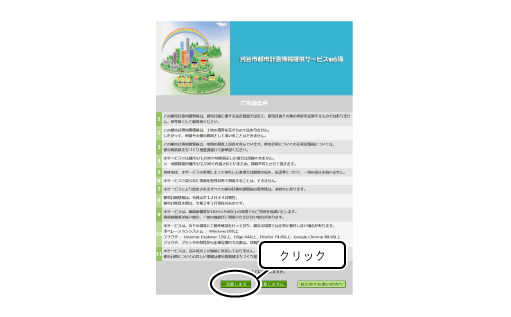
ご利用の前に
ご利用される場合はまずご利用条件をお読みいただき、すべての条件にご同意いただく必要があります。
お読みいただいた後「同意します」をクリックしてください。
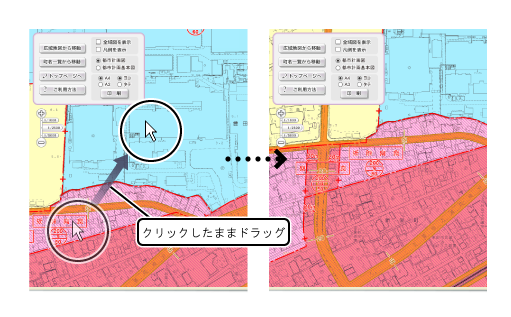
画面のコントロール
画面上でマウスをクリックしたまま動かすと地図を移動させることができます。
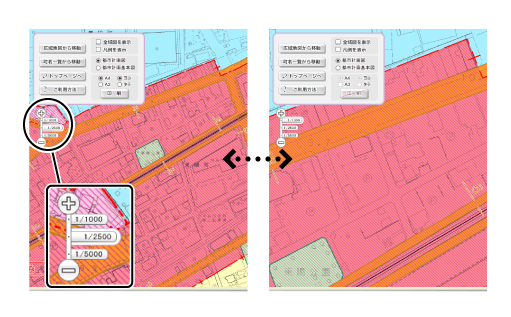
表示縮尺の変更
画面左上にある縮尺ボタンをクリックすると地図の縮尺を変更することができます。
縮尺は1/1000、1/2500および1/5000から選択することができます。
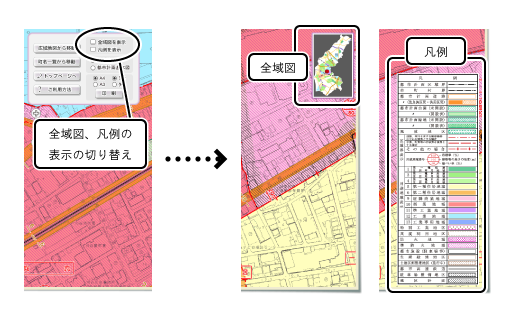
全域図、凡例の表示切替
画面左上にある操作パネルのチェックボックスで、全域図、凡例の表示・非表示を切り替えることができます。
全域図は現在位置を赤いピンのマークで示しており、ご覧になりたい地域をクリックすると、目的の地域の地図が表示されます。
凡例は用途別の色を確認することができます。
全域図と凡例が重なっている場合、マウスを乗せた方が前面に表示されます。
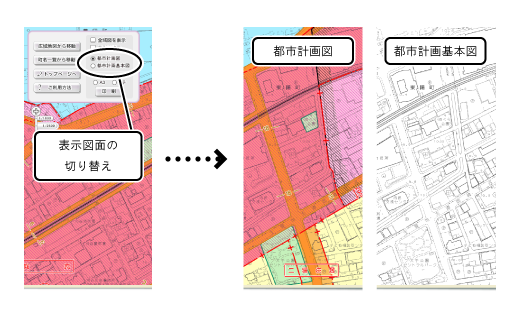
地図種類の表示切替
画面左上にある操作パネルのチェックボックスで、表示する地図の種類を切り替えることができます。
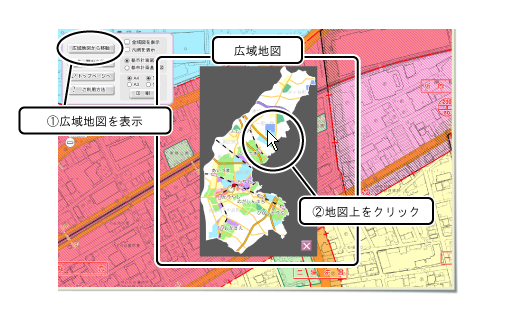
広域地図を使用した移動
[広域地図から移動]ボタンをクリックし、広域地図を表示させます。
現在位置を赤いピンのマークで示しており、ご覧になりたい地域をクリックすると、目的の地域の地図が表示されます。
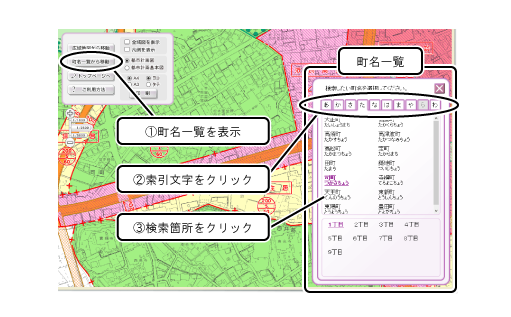
町名一覧を使用した移動
[町名一覧から移動]ボタンをクリックし、町名一覧を表示させます。
ご覧になりたい地名をクリックすると、目的の地域の地図が表示されます。
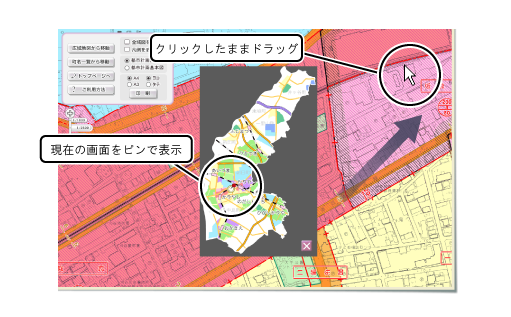
現在位置の確認
全域図または広域図を表示させたまま地図画面をクリックしながら動かすと、中心位置を赤いピンのマークで確認しながら移動することができます。
印刷
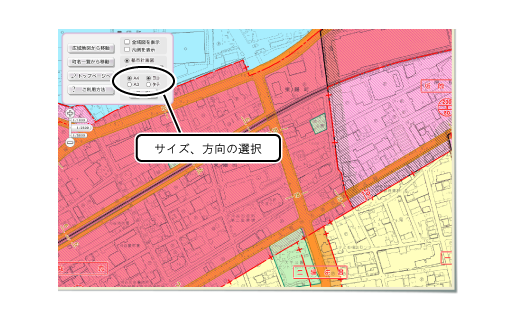
印刷する画像のサイズをA4またはA3から選択、方向をタテまたはヨコから選択してください。「印刷」ボタンを押すと、印刷プレビュー画面が表示されます。
注意
本サービスでは縮尺1/1,000で地図表示した場合は印刷できません。
※地図精度が縮尺1/2,500で作成されているため、印刷不可とさせて頂きます。
印刷時のご注意
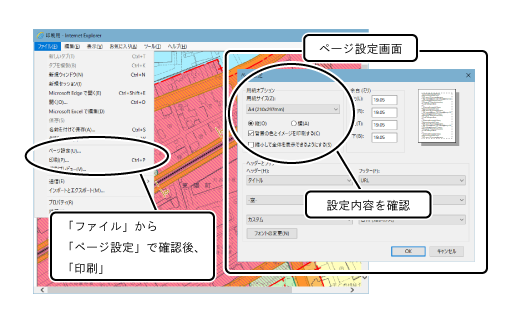
「ファイル」から「ページ設定」を選択し、用紙サイズ及び縦横の向きが合っていることを確認してください。
用紙サイズと向きが確認できたら、「ファイル」から「印刷」を選択し、表示された印刷ダイアログから印刷を行います。
メニューバーがない場合は、「Alt」ボタンを押すとメニューバーが表示されます。